
データを読み込んでいます…
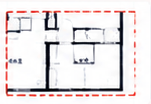
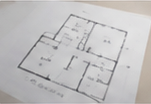
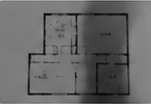
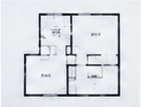
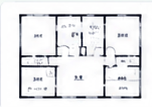
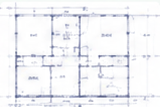
読み取った部分から、間取りが少しずつ組み上がります。
図面の画像を読み込んでいます…
図面をキャンバスに表示し、その上から間取りを作成します。
手書きの図面や古い図面なども使えます。
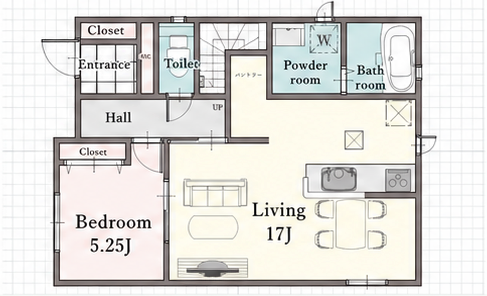
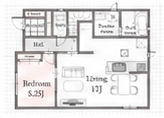
図面をキャンバスに表示します
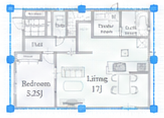
図面の大きさ・位置・角度・濃さを調整します
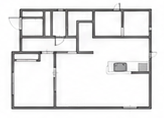
下絵を参考に、間取り・建具・設備などを配置して完成です


図面の使い方を選択してください。
ここで設定した色は3D表示のみに反映され、2D表示には反映されません。プラン保存時に一緒に保存されます。